디자인 작업에서는 프로젝트별 요구사항이 다르고, 예상치 못한 상황에 대처해야 할 때가 많습니다. 이러한 상황에 유용하게 활용될 수 있는 무료 사이트 7곳을 소개합니다. 이 도구들은 실용성에 초점을 맞춰 작업 효율을 높이는 데 기여할 수 있습니다.
구글 스프레드시트
구글 스프레드시트는 협업이 잦은 프로젝트에서 활용도가 높습니다. 실시간으로 여러 사용자가 동시에 내용을 수정하고 공유할 수 있다는 점이 특징입니다. 단순히 견적서나 작업 일정을 정리하는 용도를 넘어, 클라이언트와의 소통에 필요한 자료를 링크로 연결하거나, 간단한 작업 현황판으로도 활용될 수 있습니다. 예를 들어, 프로젝트별 시안 레퍼런스를 모아두고, 각 시안의 피드백 내용을 상세하게 기록할 수 있습니다. 컬러 코드나 폰트 정보와 같은 세부 사항을 기록해두면, 추후 유사한 작업 요청 시 유용하게 활용됩니다. 여러 프로젝트를 동시에 진행할 경우, 각 프로젝트의 예산과 작업 시간을 관리하는 데 효과적이며, 구글 스프레드시트의 자동 합계 기능이나 간단한 수식 기능을 통해 체계적인 정리가 가능합니다.
Coolors
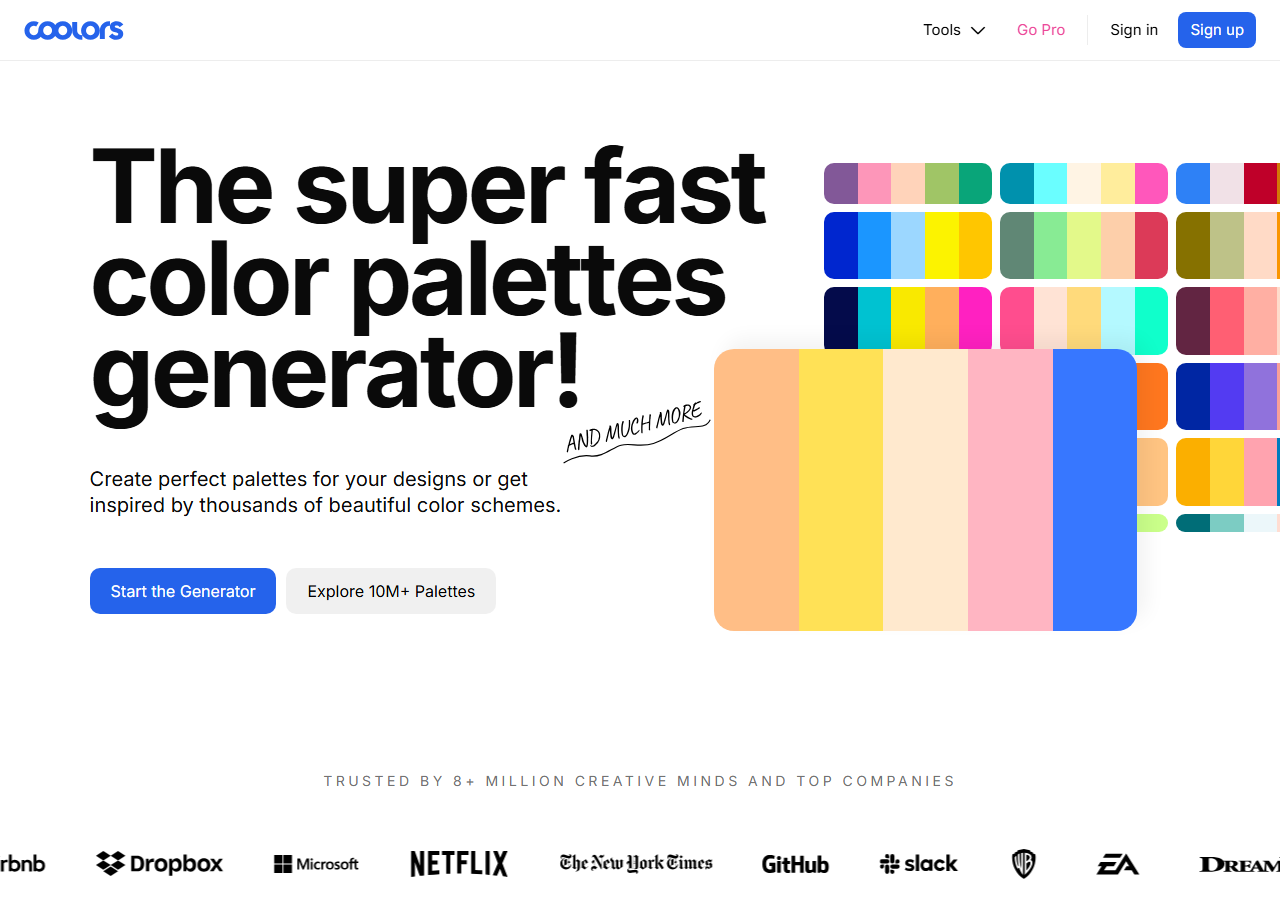
색상 선정은 디자이너에게 중요한 과정 중 하나입니다. Coolors는 컬러 팔레트 구성에 필요한 시간을 단축하는 데 기여합니다. 이 사이트의 주요 특징은 단순한 색상 선택을 넘어선 ‘탐색’ 기능입니다. 특정 색상을 기반으로 유사한 톤의 색상을 추천하거나, ‘추세(Trending)’ 탭에서 인기 있는 컬러 조합을 확인할 수 있습니다. 프로젝트의 분위기나 전달 메시지에 맞는 메인 컬러를 설정한 후, 이를 기반으로 3~4가지의 보조 컬러와 액센트 컬러를 구성하는 방식으로 활용될 수 있습니다. 특히 ‘Export’ 기능을 사용하면 Adobe Illustrator나 Sketch 파일로 색상 팔레트를 바로 불러올 수 있어, 시안 작업 시 톤앤매너 설정 시간을 효율적으로 단축할 수 있습니다. 고정된 색상 조합 외에 랜덤 생성 기능을 통해 새로운 색상 조합을 발견하는 것도 가능합니다.
Speedtest
Speedtest는 대용량 디자인 파일(예: 100MB 이상의 PSD 또는 AI 파일)을 클라이언트와 주고받을 때 발생하는 인터넷 환경의 문제를 파악하는 데 유용합니다. 네트워크 상태가 불안정하여 작업이 중단되는 상황에서, 이 도구는 파일 전송 지연의 원인이 내부 네트워크에 있는지 외부 요인에 있는지 판단하는 데 도움을 줍니다. 파일을 전송하기 전 속도를 확인하여, 전송에 적합한 환경인지 사전 검토할 수 있습니다. 또한, 클라이언트로부터 파일 전송 속도에 대한 피드백을 받았을 때, 측정 결과를 통해 네트워크 상태를 객관적으로 제시하고 다른 원인을 파악하는 데 활용될 수 있습니다. 이 사이트는 단순한 속도 측정 외에 핑(Ping) 값, 업로드 및 다운로드 속도를 상세하게 제공하여, 데이터 전송 환경의 안정성을 객관적으로 평가하는 데 기여합니다.
Notion
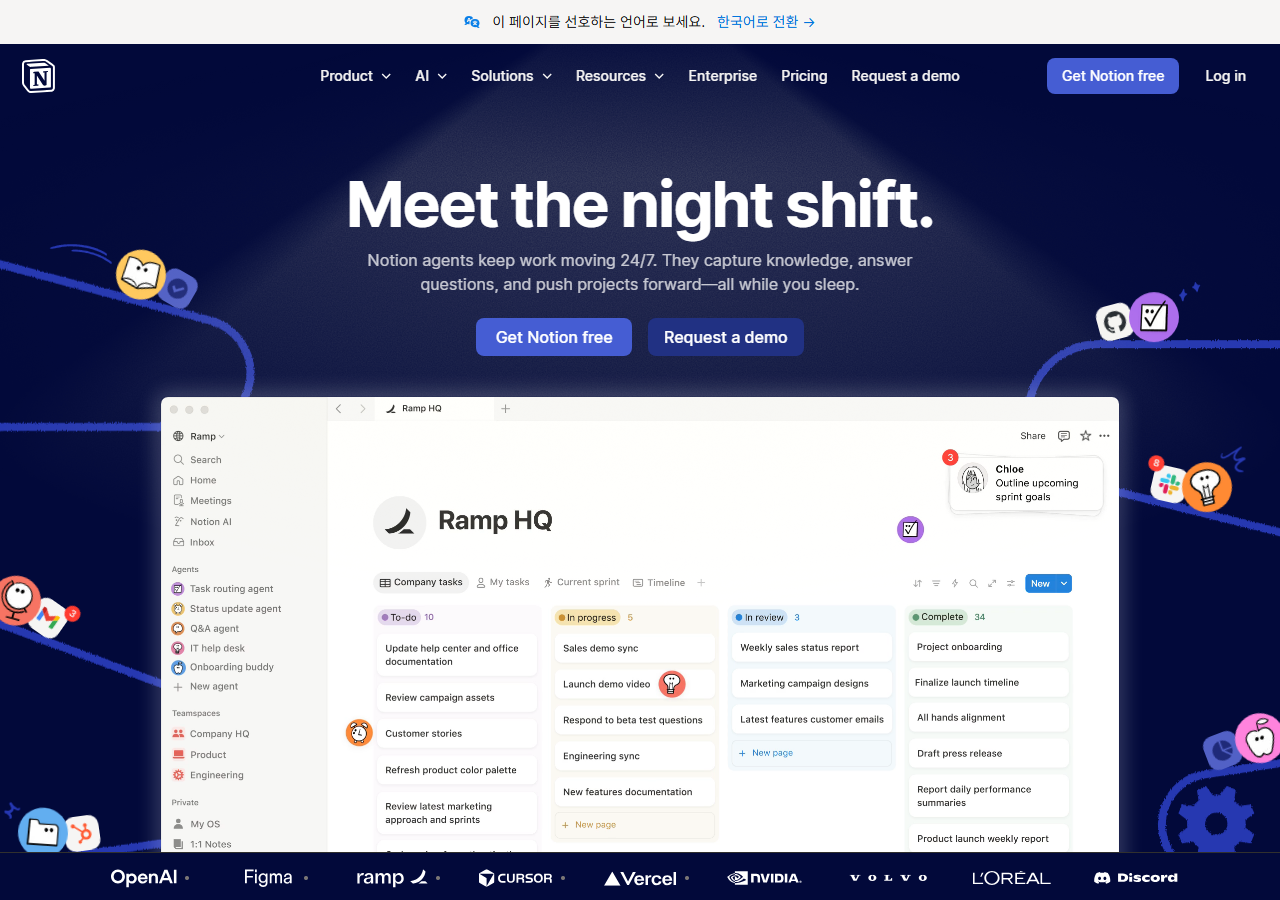
Notion은 작업 노트, 개인 위키, 그리고 간편한 업무 관리 도구로 활용될 수 있습니다. 초기에는 단순 기록용으로 시작하여 현재는 광범위한 정보를 통합 관리하는 데 사용됩니다. 클라이언트 미팅 전 준비 자료 목록을 체크리스트 형태로 생성하거나, 새로운 디자인 트렌드 아티클의 주요 내용을 요약하여 저장하는 방식으로 활용될 수 있습니다. 특히 ‘데이터베이스’ 기능을 활용하면, 수행했던 프로젝트 리스트를 시각적으로 정돈된 갤러리 형태로 정리할 수 있습니다. 각 프로젝트별로 관련 레퍼런스 이미지, 최종 파일 링크, 주요 커뮤니케이션 내용을 한 페이지에 통합하여 관리할 수 있습니다. 이처럼 정보를 한곳에 모아두면, 특정 프로젝트의 이력을 검색하거나 유사 프로젝트를 재진행할 때 상당한 시간을 절약할 수 있습니다. 개인적인 아이디어나 영감을 받은 문구를 기록하는 ‘생각 노트’로도 사용되며, 사진이나 링크를 자유롭게 첨부하여 시각적 기록을 남기는 데 효과적입니다.
FreeToolbox
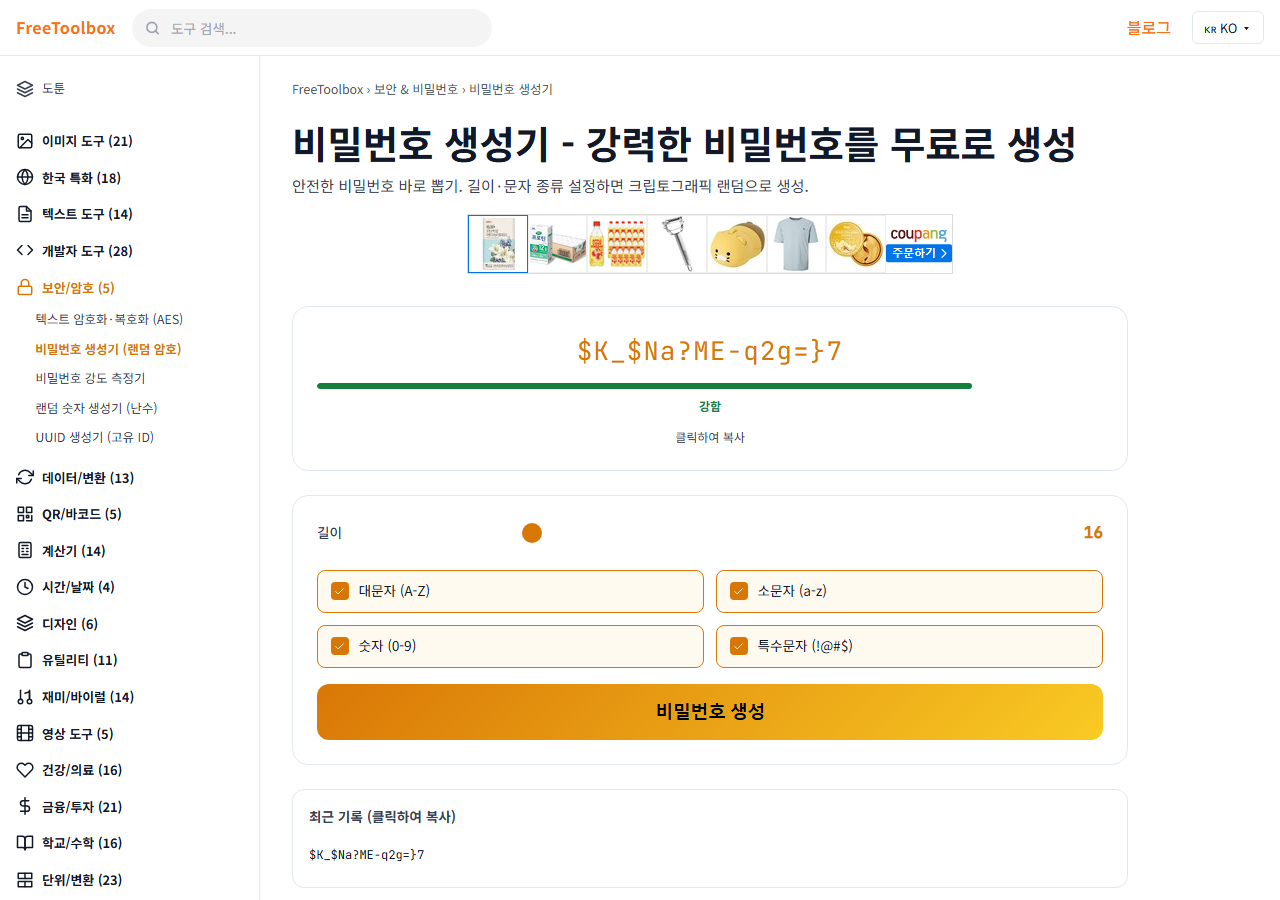
디자인 작업 외에도 업무에 필요한 부수적인 기능들을 제공하는 웹사이트들이 존재합니다. 웹 기반 무료 도구는 이러한 요구를 충족시키는 도구입니다. 이 사이트는 여러 클라이언트 계정 정보를 관리할 때 안전한 비밀번호 생성을 위해 활용될 수 있습니다. 제공되는 ‘비밀번호 생성기’는 12자리에서 20자리까지 길이 설정이 가능하며, 대문자, 소문자, 숫자, 특수문자를 조합하여 원하는 조건에 맞는 예측 불가능한 비밀번호를 즉시 생성합니다. 생성된 비밀번호는 crypto.getRandomValues 기반으로 안전성을 확보합니다. 특히, 회원가입이나 별도 프로그램 다운로드 없이 웹 브라우저에서 직접 사용할 수 있어 작업 흐름을 방해하지 않습니다. 이 외에도 이미지 변환, 파일 압축 등 다양한 무료 기능들을 제공하여, 필요할 때 유용하게 활용할 수 있는 자원입니다.
Photopea
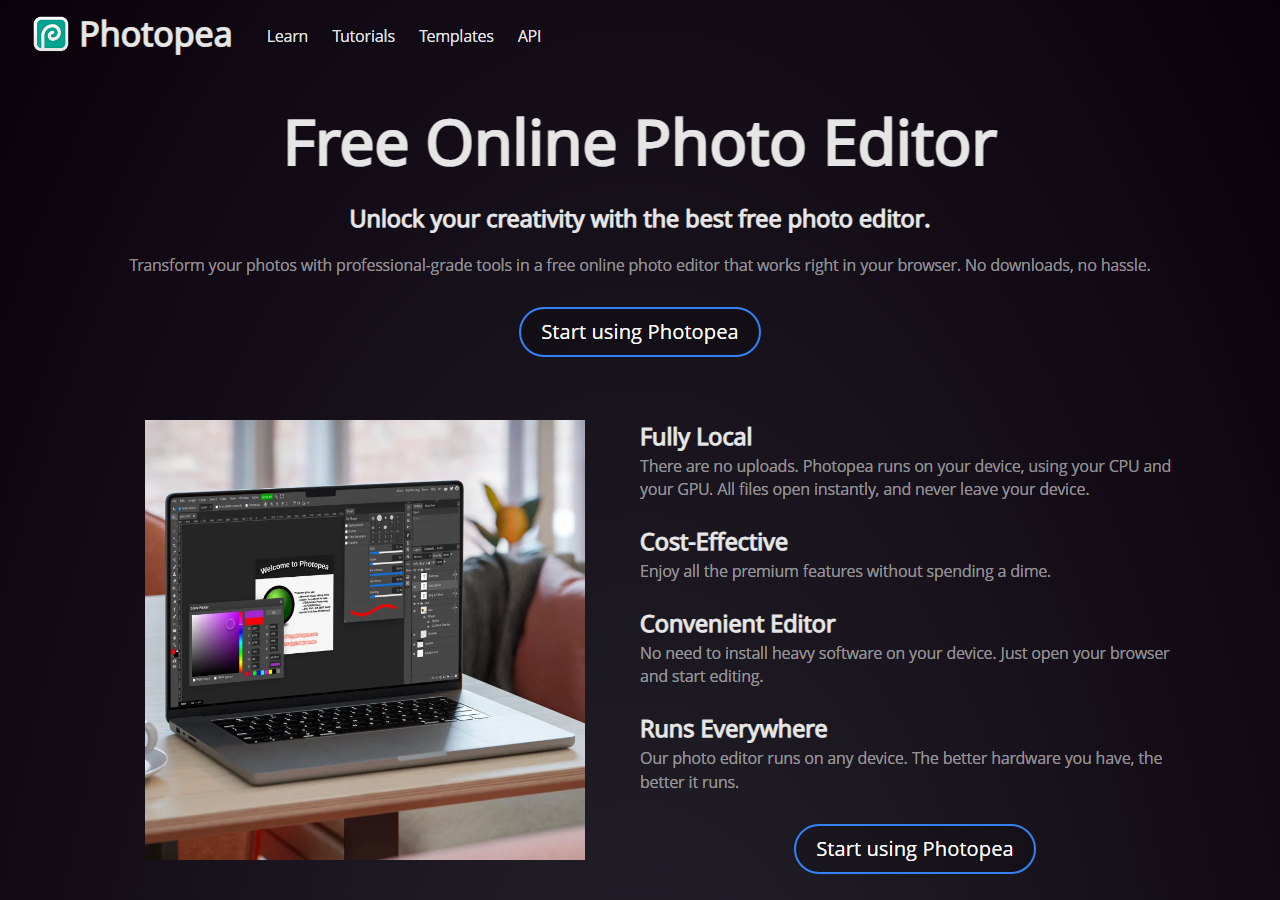
급하게 PSD 파일을 수정하거나 클라이언트가 보낸 원본 파일을 간략하게 확인해야 할 때, 데스크톱 기반의 무거운 포토샵 프로그램을 실행하는 것이 부담스러울 수 있습니다. Photopea는 이러한 상황에 대한 해결책을 제공합니다. 이 사이트는 별도의 프로그램 설치 없이 웹 브라우저에서 바로 포토샵과 유사하게 사용할 수 있다는 점이 가장 큰 이점입니다. 포토샵의 모든 기능을 완벽하게 구현하지는 않지만, 레이어 편집, 이미지 합성, 간단한 보정 작업 등 기본적인 기능들은 문제없이 활용할 수 있습니다. 주로 클라이언트가 전달한 PSD 파일을 열어 사용된 요소를 확인하거나, 사소한 텍스트 수정 후 재전달하는 경우에 사용됩니다. 특히 미리 보기용 이미지를 빠르게 합성해야 할 때, 포토샵 대신 Photopea에서 간편하게 작업을 완료할 수 있습니다. 시스템에 설치하기 부담스러운 무료 폰트를 다운로드하기 전에 이 사이트에서 테스트해보는 용도로도 활용될 수 있습니다.
Iconfinder
로고나 웹사이트 디자인 시 아이콘은 필수적인 요소입니다. Iconfinder는 아이콘 검색 및 활용에 유용한 플랫폼입니다. 독특하고 개성 있는 아이콘을 찾을 때, ‘line icon’, ‘flat icon’, ‘outline icon’과 같은 구체적인 스타일 키워드를 사용하면 원하는 결과물을 더욱 빠르게 찾을 수 있습니다. 유료 아이콘 외에도 ‘Free’ 필터를 적용하여 고품질의 무료 아이콘을 다수 발견할 수 있습니다. 아이콘 선택 시 ‘일관성’이 중요하게 고려되어야 합니다. 하나의 프로젝트 내에서는 동일한 스타일의 아이콘을 사용하여 전체 디자인의 통일성을 유지하는 것이 권장됩니다. 필요한 아이콘을 여러 개 한 번에 다운로드하거나, 관련 아이콘 세트를 활용하는 것이 효과적입니다. 아이콘 다운로드 시에는 라이선스(상업적 이용 가능 여부, 출처 표기 필요 여부 등)를 반드시 확인하여 추후 발생할 수 있는 문제를 예방하는 것이 중요합니다.
어떤 상황에 어떤 도구?
앞서 소개된 7가지 무료 사이트의 활용 상황을 간략하게 요약합니다. 프로젝트 전반의 일정 관리, 견적, 클라이언트와의 정보 공유에는 구글 스프레드시트가 적합합니다. 시각적 영감 탐색이나 프로젝트 컬러 팔레트 설정 시에는 Coolors가 유용합니다. 인터넷 환경 점검 또는 파일 전송 문제 발생 시에는 Speedtest로 상태를 확인할 수 있습니다. 아이디어, 레퍼런스, 프로젝트 기록을 체계적으로 관리하려면 Notion이 좋은 선택입니다. 사소하지만 필수적인 웹 기반 도구를 찾을 경우 FreeToolbox와 같은 사이트가 편리합니다. PSD 파일을 긴급하게 수정하거나 미리 보아야 할 때는 Photopea가 효과적인 대안이 됩니다. 디자인에 필요한 시각적 요소, 특히 아이콘을 찾을 때는 Iconfinder를 활용할 수 있습니다.
자주 묻는 질문
Q: 이 도구들을 모두 사용해야 하나요?
A: 필수적으로 모든 도구를 사용해야 하는 것은 아닙니다. 소개된 도구들은 각각 다른 목적을 가지며, 특정 작업 스타일에 효과적일 수 있습니다. 사용자의 작업 방식이나 프로젝트의 성격에 맞춰 필요한 도구만 선택하여 사용할 수 있습니다. 예를 들어, 디자인 색상 팔레트 고민이 많다면 Coolors를, 협업이 잦다면 구글 스프레드시트나 Notion을 중심으로 사용하는 방식이 있습니다. 모든 기능을 전부 활용할 필요는 없습니다.
Q: 무료 툴만으로 디자인 작업이 충분할까요?
A: 유료 도구가 제공하는 전문적인 기능이나 폭넓은 라이브러리가 필요한 경우가 존재합니다. 그러나 소개된 도구들과 같이 잘 구축된 무료 도구들도 다수 존재하며, 이를 효과적으로 활용하면 충분히 결과물을 생성할 수 있습니다. 특히 초기 단계의 스타트업이나 개인 프로젝트에서는 이러한 무료 도구들이 큰 도움이 될 수 있습니다. 초기에는 무료 도구로 시작하여, 작업 규모가 확대되거나 더 전문적인 기능이 요구될 때 유료 도구 도입을 고려하는 것이 합리적인 접근 방식이 될 수 있습니다.
Q: PSD 파일 편집은 Photopea로 완벽하게 가능한가요?
A: ‘완벽하게’ 가능하다고 보기는 어렵습니다. Photopea는 웹 기반 도구이므로, 데스크톱 환경의 포토샵만큼 빠르거나 세밀한 작업에는 한계가 있을 수 있습니다. 특히 용량이 큰 파일이나 복잡한 효과가 적용된 파일의 경우, 로딩 속도가 지연되거나 일부 기능이 정상적으로 작동하지 않을 가능성이 있습니다. 그러나 간단한 레이어 수정, 텍스트 변경, 이미지 배치 확인 등 기본적인 작업이나 미리 보기 용도로는 매우 유용합니다. 긴급 상황에서 부담 없이 사용하기에 적합한 도구로 평가됩니다.